Chuyển PDF sang Word
Chuyển đổi file PDF thành tài liệu Word (.docx) có thể chỉnh sửa, nhanh chóng và miễn phí.
Kéo thả hoặc chọn file PDF
Chuyển đổi thành công!
Tải file Word của bạn bên dưới.
Chuyển pdf sang word là nhu cầu thiết yếu nhưng việc giữ nguyên định dạng lại là bài toán khó với nhiều người. Bạn đã từng mệt mỏi vì lỗi font hay bố cục bị đảo lộn sau khi convert tài liệu? Đừng lo lắng, tại Pdftoword sẽ hướng dẫn bạn những cách pdf to word hiệu quả nhất để sở hữu file Word hoàn hảo chỉ trong vài giây.
Sở hữu tài liệu có thể chỉnh sửa mà không làm mất bố cục gốc
Khi bạn thực hiện pdf to word thành công, bạn sẽ nhận được một file DOCX có khả năng tùy biến linh hoạt. Việc giữ nguyên định dạng giúp các thành phần như:
- Header
- Footer
- Đánh số trang và các ghi chú bên lề được đặt đúng vị trí.
Điều này cực kỳ quan trọng đối với các loại tài liệu pháp lý, luận văn tốt nghiệp hay báo cáo tài chính của kế toán. Nếu một file Word sau khi chuyển đổi bị nhảy dòng, mất ảnh hoặc các cột trong bảng bị xô lệch, nó sẽ làm giảm đi đáng kể sự chuyên nghiệp trong mắt đối tác và cấp trên. Đó là lý do tại sao công nghệ chuyển đổi hiện đại luôn ưu tiên tính toàn vẹn của dữ liệu.
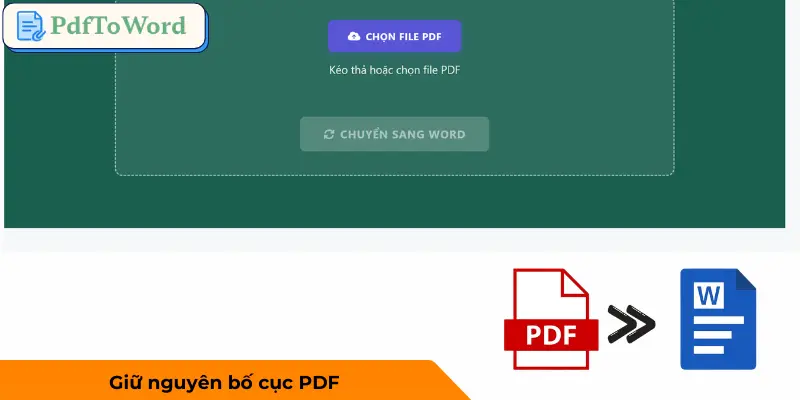
Tiết kiệm thời gian tối đa khi không phải thiết kế lại văn bản từ đầu
Hãy tưởng tượng bạn có một tài liệu PDF dài 50 trang với nhiều sơ đồ và bảng số liệu phức tạp. Nếu bạn chọn cách thủ công là gõ lại hoặc copy-paste từng đoạn, bạn có thể mất cả ngày làm việc. Thay vào đó, sử dụng công cụ chuyển pdf sang word chuyên nghiệp sẽ giúp bạn hoàn thành công việc chỉ trong chưa đầy 1 phút.
Thời gian là vàng bạc, đặc biệt là với những nhân viên hành chính hay sinh viên đang trong mùa cao điểm. Việc sử dụng các giải pháp chuyển đổi tài liệu thông minh giúp bạn giải phóng sức lao động, tập trung vào việc sáng tạo nội dung thay vì loay hoay với các thao tác kỹ thuật nhàm chán. Chúng mình tin rằng hiệu suất công việc sẽ tăng gấp bội khi bạn biết tận dụng công nghệ.

Nỗi ám ảnh mang tên lỗi font và vỡ khung khi chuyển pdf thành word
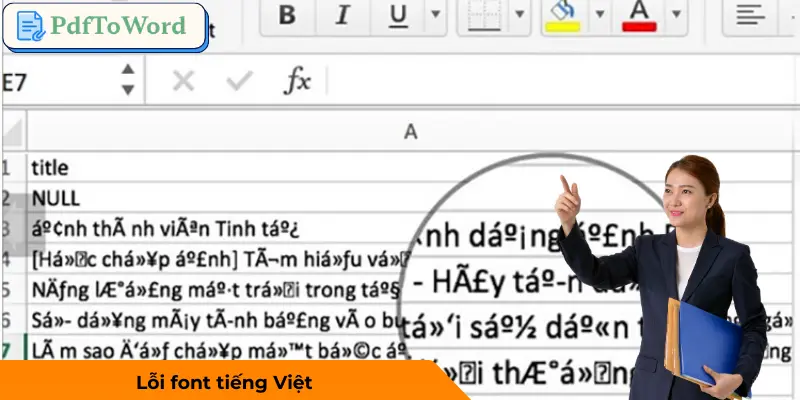
Một trong những vấn đề khiến người dùng đau đầu nhất khi thực hiện pdf to word chính là tình trạng lỗi font chữ. Đặc biệt với tiếng Việt, các ký tự có dấu thường bị biến thành những ký hiệu lạ hoặc dấu hỏi chấm. Điều này thường xảy ra khi hệ thống chuyển đổi không nhận diện được bảng mã hoặc font chữ gốc của file PDF.
Bên cạnh đó, hiện tượng vỡ khung hay “chạy chữ” cũng thường xuyên xuất hiện. Các đoạn văn bản vốn nằm gọn trong một trang có thể bị đẩy sang trang khác, hoặc các hình ảnh minh họa đè lên phần chữ. Những lỗi này khiến việc chuyển pdf sang word trở nên vô nghĩa vì công đoạn sửa lỗi còn tốn thời gian hơn cả việc làm mới từ đầu.
Tại sao chuyển pdf sang word bị lỗi font và những nguyên nhân phổ biến
Nguyên nhân đầu tiên dẫn đến lỗi font là sự khác biệt về bảng mã giữa PDF và Word. PDF thường nhúng font trực tiếp vào file, trong khi Word lại dựa vào thư viện font có sẵn trên máy tính người dùng. Nếu máy bạn thiếu font đó, Word sẽ tự động thay thế bằng một font khác, dẫn đến sai lệch định dạng.
Nguyên nhân thứ hai là do tài liệu gốc sử dụng các font chữ cũ hoặc không phổ biến như VNI-Times hay .Vni Time. Khi thực hiện chuyển đổi pdf sang word , các công cụ trực tuyến đôi khi không hỗ trợ tốt các bảng mã này. Ngoài ra, các file PDF được tạo ra từ việc quét ảnh (scan) cũng là một thách thức lớn đối với các bộ lọc chuyển đổi thông thường.

Tác động tiêu cực của việc tài liệu bị sai lệch định dạng
Một bản hợp đồng bị lỗi font chữ có dấu sẽ gây ra những hiểu lầm tai hại về mặt pháp lý. Đối với sinh viên, một bài tiểu luận bị vỡ khung hình ảnh có thể khiến giảng viên đánh giá thấp sự chỉn chu. Chúng tôi đã chứng kiến nhiều trường hợp khách hàng gặp rắc rối lớn chỉ vì một lỗi nhỏ khi chuyển pdf sang word mà không kiểm tra lại kỹ lưỡng.
Sự sai lệch định dạng không chỉ là vấn đề thẩm mỹ mà còn ảnh hưởng đến khả năng đọc hiểu. Khi các cột trong bảng báo cáo tài chính bị đảo lộn, việc phân tích dữ liệu sẽ trở nên cực kỳ khó khăn. Vì vậy, việc tìm kiếm một cách chuyển pdf sang word không bị lỗi font là ưu tiên hàng đầu của mọi người dùng thông thái.

Hướng dẫn cách chuyển online miễn phí tại pdftoword
Nếu bạn đang tìm kiếm một giải pháp nhanh – gọn – lẹ mà vẫn đảm bảo chất lượng, công cụ trực tuyến của chúng mình chính là câu trả lời. Tại pdftoword, chúng tôi tối ưu hóa mọi quy trình để người dùng có thể thực hiện pdf to word chỉ với vài cú click chuột. Bạn không cần phải cài đặt bất kỳ phần mềm nặng nề nào vào máy tính.
Dịch vụ của chúng tôi hoàn toàn miễn phí, không yêu cầu đăng ký tài khoản rườm rà. Điều này giúp bảo vệ quyền riêng tư và tiết kiệm thời gian cho bạn. Dưới đây là quy trình 3 bước đơn giản mà chúng mình đã thiết kế để bất kỳ ai cũng có thể làm được ngay từ lần đầu tiên.
Trải nghiệm công cụ chuyển đổi pdf sang word nhanh chóng và bảo mật
- Bước 1: Bạn truy cập vào trang chủ của pdftoword và chọn tính năng chuyển pdf sang word .
- Bước 2: Nhấn vào nút “Chọn file” để tải tệp PDF từ máy tính hoặc kéo thả trực tiếp vào vùng làm việc.
- Bước 3: Đợi hệ thống xử lý trong giây lát và nhấn “Tải về” để nhận file Word đã được tối ưu định dạng.
Chúng tôi cam kết bảo mật dữ liệu tuyệt đối. Mọi tệp tin bạn tải lên sẽ được mã hóa và tự động xóa sạch khỏi hệ thống sau một khoảng thời gian ngắn. Với chuyển đổi pdf sang word , bạn có thể hoàn toàn yên tâm về tính riêng tư của các tài liệu quan trọng hay thông tin cá nhân.

Cách chuyển pdf sang word bằng Google Drive đơn giản cho mọi người dùng
Ít ai biết rằng Google Drive có một tính năng ẩn cực kỳ mạnh mẽ để thực hiện pdf to word . Cách này hoàn toàn miễn phí và tận dụng được sức mạnh nhận diện văn bản của Google.
- Đầu tiên, bạn tải file PDF lên Google Drive của mình.
- Sau đó, chuột phải vào file, chọn “Mở bằng” (Open with) và chọn “Google Tài liệu” (Google Docs).
Google sẽ tự động chuyển đổi file PDF đó thành một văn bản có thể chỉnh sửa. Sau khi file mở ra, bạn chỉ cần vào menu Tệp ⇒ Tải xuống ⇒ Microsoft Word (.docx). Phương pháp này đặc biệt hiệu quả khi bạn cần chuyển pdf sang word từ các file có chất lượng ảnh không quá thấp, vì Google Docs có khả năng OCR khá tốt.

Chi tiết cách chuyển pdf sang word trên điện thoại Android và iOS
Việc chuyển pdf sang word trên điện thoại giúp bạn phản hồi công việc nhanh chóng hơn. Thay vì phải chờ đến khi về nhà mở máy tính, bạn có thể sửa lỗi sai trong hợp đồng và gửi lại cho đối tác ngay lập tức. Để thực hiện trên điện thoại, bạn chỉ cần làm theo các bước sau:
- Mở ứng dụng quản lý tệp tin, chọn file PDF cần chuyển.
- Sau đó, chọn chia sẻ (Share) và gửi nó đến ứng dụng chuyển đổi hoặc tải lên trang web https://asgardappartement.nl/ của chúng mình.
- Quá trình pdf to word sẽ diễn ra trên máy chủ đám mây, nên điện thoại của bạn sẽ không bị nóng hay tốn pin.
Sau khi quá trình hoàn tất, bạn có thể mở file Word ngay bằng ứng dụng Word Mobile hoặc Google Docs để kiểm tra. Với sự phát triển của công nghệ, khoảng cách về chất lượng giữa việc chuyển đổi trên máy tính và điện thoại đã gần như bị xóa bỏ. Bạn hoàn toàn có thể tin tưởng vào kết quả mà các ứng dụng hiện đại mang lại.

Cách sửa lỗi chuyển pdf sang word bị lỗi font
Dù sử dụng công cụ tốt đến đâu, đôi khi bạn vẫn gặp phải những trường hợp chuyển pdf sang word bị lỗi font, đặc biệt là với các tài liệu cũ sử dụng bảng mã TCVN3 (ABC) hoặc VNI Windows. Đây là những bảng mã không phải Unicode, nên các trình chuyển đổi hiện đại thường không nhận diện đúng, dẫn đến việc văn bản bị biến thành các ký tự “loằng ngoằng”.
Mẹo xử lý lỗi bảng biểu và hình ảnh khi chuyển pdf thành word
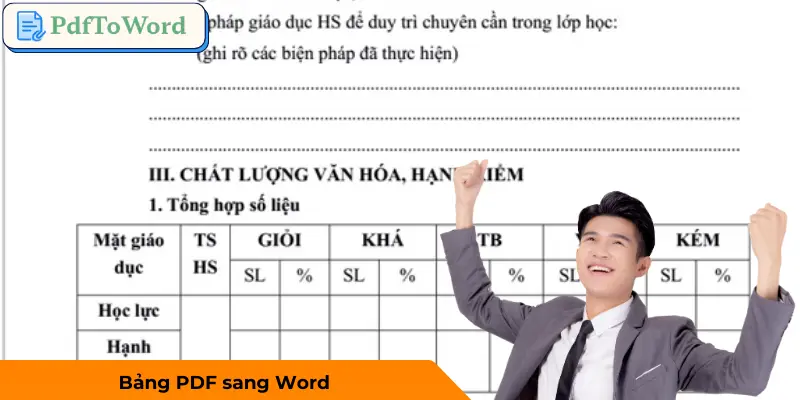
Bảng biểu thường là thành phần dễ bị vỡ định dạng nhất khi pdf to word . Các đường kẻ bảng có thể bị mất, hoặc nội dung trong các ô bị tràn ra ngoài.
⇒ Một mẹo nhỏ là sau khi chuyển đổi, bạn hãy chọn toàn bộ bảng trong Word, vào tab Layout và chọn “AutoFit Window”. Thao tác này giúp bảng tự động co giãn cho phù hợp với độ rộng của trang giấy.
Đối với hình ảnh, nếu chúng bị đè lên chữ, bạn hãy chuột phải vào ảnh, chọn “Wrap Text” và chọn “In Front of Text” hoặc “Square”. Điều này cho phép bạn di chuyển hình ảnh đến vị trí mong muốn mà không làm ảnh hưởng đến dòng chảy của văn bản. Những tiểu tiết này sẽ giúp file của bạn trông chuyên nghiệp hơn hẳn.

Khắc phục mất chữ hoặc sai font khi chuyển pdf sang word có dấu
Với những tài liệu chuyển pdf sang word có dấu tiếng Việt phức tạp, việc mất chữ thường do file PDF gốc được bảo mật hoặc sử dụng font chữ tùy chỉnh không phổ biến. Nếu gặp trường hợp này, bạn hãy thử in file PDF đó ra một máy in ảo (như Microsoft Print to PDF) để tạo ra một file PDF mới “sạch” hơn trước khi tiến hành convert.
Ngoài ra, việc sử dụng các công cụ có hỗ trợ OCR mạnh mẽ như tại pdftoword sẽ giúp nhận diện các ký tự có dấu chính xác hơn. Chúng tôi liên tục cập nhật các bộ thư viện ngôn ngữ để đảm bảo rằng ngay cả những từ ngữ chuyên ngành hay các ký tự đặc biệt cũng không bị bỏ sót trong quá trình chuyển đổi.

Tóm lại
Việc chuyển pdf thành word giờ đây không còn là trở ngại nếu bạn áp dụng đúng những phương pháp mà chúng tôi đã chia sẻ. Hy vọng với công cụ chuyển đổi pdf sang word , bạn sẽ có được những bản thảo Word mượt mà, giữ nguyên 100% định dạng để phục vụ tốt nhất cho công việc và học tập của mình.
Hãy truy cập pdftoword ngay để thực hiện pdf to word hoàn toàn miễn phí và cảm nhận sự khác biệt về chất lượng ngay hôm nay!